






- Überprüfen Sie das Mikrofon
- Starten Sie Ihr Echo-Gerät neu
- Software aktualisieren
- Klares Sprachprofil
- Reduzieren Sie Hintergrundgeräusche
- Überprüfen Sie das Abo des Musikdienstes
- Internetverbindung
- Starten Sie Alexa neu
- Ändern Sie den Standardmusikdienst
- Überprüfen Sie die Kontaktberechtigungen
- Netzwerkverbindung
- Aktualisieren Sie die Alexa-App
- Überprüfen Sie die Einstellungen
Warum reagiert meine Alexa nicht?
So beheben Sie, dass Alexa nicht auf Sprachbefehle reagiert
So beheben Sie, dass Alexa keine Musik streamt
So beheben Sie, dass Alexa Musik auf dem falschen Gerät abspielt
So beheben Sie, dass Alexa-Anrufe nicht funktionieren
So beheben Sie, dass Alexa ein Gerät nicht findet
Warum sollten Sie sich für plattformübergreifende Smart-Home-Geräte entscheiden?
Behandelt Ihre Alexa Sie mit Schweigen? Es kann frustrierend sein, wenn Ihr Smart-Home-Assistent plötzlich nicht mehr reagiert. Egal, ob Sie Sprachbefehle ignorieren, keine Musik streamen oder Verbindungsprobleme haben, wir sind hier, um Ihnen zu helfen. Dieser Leitfaden befasst sich mit den häufigen Problemen, die bei Alexa auftreten können, und bietet praktische Lösungen, um die Funktionsfähigkeit von Alexa wiederherzustellen.
Warum reagiert meine Alexa nicht?
Viele Alexa Benutzer werden gelegentlich von ihrem intelligenten Assistenten stillschweigend behandelt, und die Ursachen können von einfach bis komplex reichen. Ganz gleich, ob es sich um ein stummgeschaltetes Mikrofon, Verbindungsprobleme oder Softwarefehler handelt: Das Verständnis der Ursache des Problems ist der erste Schritt zu einer Lösung. Hier sind einige häufige Gründe für die mangelnde Reaktionsfähigkeit von Alexa und Schritte zur effektiven Fehlerbehebung.
-
Probleme mit dem Mikrofon: Das Mikrofon ist möglicherweise ausgeschaltet oder weist eine Fehlfunktion auf.
-
WLAN Konnektivität Probleme: Eine schlechte oder unterbrochene WLAN-Verbindung kann die Reaktionsfähigkeit von Alexa beeinträchtigen.
-
Softwarefehler: Gelegentliche Fehler in der Software können vorübergehende Probleme verursachen.
-
StromversorgungHinweis: Stromunterbrechungen oder defekte Netzteile können zu Fehlfunktionen führen.
-
Fehler bei der Spracherkennung: Aufgrund von Hintergrundgeräuschen oder unklarer Sprache erkennt Alexa Ihre Sprachbefehle möglicherweise nicht.
So beheben Sie, dass Alexa nicht auf Sprachbefehle reagiert
Wenn Alexa nicht auf Ihre Sprachbefehle reagiert, kann das unglaublich frustrierend sein. Hier sind einige detaillierte Schritte, die Sie befolgen können, um das Problem zu beheben:
1. Überprüfen Sie das Mikrofon
Stellen Sie sicher, dass die Mikrofontaste Ihres Echo-Geräts eingeschaltet ist. Die Mikrofontaste sollte nicht rot sein. Wenn dies der Fall ist, drücken Sie die Taste, um es wieder einzuschalten. Dieser einfache Schritt wird oft übersehen, ist aber entscheidend, damit Alexa Ihre Befehle hört und darauf reagiert.
2. Starten Sie Ihr Echo-Gerät neu
Manchmal kann das Problem durch einen einfachen Neustart behoben werden. Trennen Sie Ihr Echo-Gerät von der Steckdose, warten Sie etwa 10 Sekunden und schließen Sie es dann wieder an. Dadurch kann das Gerät zurückgesetzt werden und kleinere Softwareprobleme behoben werden, die die Leistung beeinträchtigen könnten.
3. Software aktualisieren
Stellen Sie sicher, dass auf Ihrer Alexa-App und Ihrem Echo-Gerät die neuesten Softwareversionen ausgeführt werden. Updates beheben häufig Fehler und verbessern die Funktionalität. Um nach Updates zu suchen, öffnen Sie die Alexa-App auf Ihrem Smartphone und gehen Sie zu Einstellungen > Geräteeinstellungen, wählen Sie Ihr Echo-Gerät aus und suchen Sie nach Software-Updates. Wenn Sie Ihr Gerät auf dem neuesten Stand halten, stellen Sie sicher, dass es über die neuesten Funktionen und Verbesserungen verfügt.
4. Sprachprofil löschen
Wenn Alexa Probleme hat, Ihre Stimme zu erkennen, versuchen Sie, Ihr Sprachprofil in der Alexa-App neu zu kalibrieren. Öffnen Sie die App und gehen Sie zu Einstellungen > Ihr Profil und Ihre Familie, wählen Sie „Ihre Stimme“ und befolgen Sie die Anweisungen, um Ihr Sprachprofil neu zu kalibrieren. Dies hilft Alexa, Ihre spezifischen Sprachbefehle besser zu verstehen und darauf zu reagieren.
5. Reduzieren Sie Hintergrundgeräusche
Stellen Sie sicher, dass nicht zu viele Hintergrundgeräusche die Fähigkeit von Alexa beeinträchtigen, Sie deutlich zu hören. Hintergrundgeräusche können Alexa verwirren und verhindern, dass Alexa Sprachbefehle richtig erkennt. Versuchen Sie, deutlich und mit mäßiger Lautstärke zu sprechen, und stellen Sie das Echo-Gerät bei Bedarf an einen ruhigeren Ort.
So beheben Sie, dass Alexa keine Musik streamt
Wenn Alexa sich weigert, Ihre Lieblingsmusik zu streamen, kann das Ihren Alltag stark beeinträchtigen. So bringen Sie Ihre Musik wieder zum Fließen:
1. Überprüfen Sie das Musikdienst-Abo
Stellen Sie sicher, dass Ihr Abo für den Musikdienst, z. B. Amazon Music oder Spotify, aktiv und korrekt mit Alexa verknüpft ist. Öffnen Sie die Alexa-App und navigieren Sie zu Einstellungen > Musik & Podcastsund bestätigen Sie, dass Ihr Abo auf dem neuesten Stand ist. Verknüpfen Sie den Dienst bei Bedarf erneut, um die Verbindung zu aktualisieren.
2. Internetverbindung
Stellen Sie sicher, dass Ihre WLAN-Verbindung stark ist. Schwache oder instabile Verbindungen können zu Streaming-Problemen führen. Überprüfen Sie Ihren Router und stellen Sie sicher, dass sich Ihr Echo-Gerät in einer angemessenen Reichweite befindet. Sie können die Verbindung auch mit anderen Geräten testen, um festzustellen, ob bei ihnen ähnliche Probleme auftreten.
3. Starten Sie Alexa neu
Manchmal kann ein Neustart des Geräts Streaming-Probleme beheben. Trennen Sie Ihr Echo-Gerät von der Steckdose, warten Sie etwa 10 Sekunden und schließen Sie es dann wieder an. Dadurch kann das Gerät zurückgesetzt werden und häufig werden kleinere Störungen behoben, die seine Leistung beeinträchtigen.
4. Ändern Sie den Standardmusikdienst
Wenn das Problem weiterhin besteht, überprüfen und ändern Sie Ihren Standardmusikdienst in der Alexa-App. Gehe zu Einstellungen > Musik & Podcasts, tippen Sie auf Standarddienste und wählen Sie Ihren bevorzugten Musikdienst aus. Dadurch wird sichergestellt, dass Alexa den richtigen Dienst verwendet, wenn Sie es zum Abspielen von Musik auffordern.
So beheben Sie, dass Alexa Musik auf dem falschen Gerät abspielt
Wenn Alexa Musik auf dem falschen Gerät abspielt, kann das ziemlich ärgerlich sein. So stellen Sie sicher, dass Ihre Musik dort abgespielt wird, wo Sie sie haben möchten:
1. Überprüfen Sie die Multiroom-Musikeinstellungen
Stellen Sie sicher, dass die richtigen Geräte für die Musikwiedergabe in mehreren Räumen gruppiert sind. Öffnen Sie die Alexa-App und navigieren Sie zu Geräte > Echo und Alexaund wählen Sie Multiroom-Musik. Stellen Sie sicher, dass Ihre gewünschten Geräte für die synchronisierte Wiedergabe in Ihrem Zuhause richtig gruppiert sind.
2. Gerätenamenskonflikte
Vermeiden Sie es, Geräte mit ähnlichen Namen zu benennen, die Alexa verwirren könnten. Wenn Sie beispielsweise zwei Geräte mit den Namen „Wohnzimmer“ und „Wohnzimmer 2“ haben, sollten Sie sie in eindeutigere Namen wie „Hauptwohnzimmer“ und „Wohnzimmerlautsprecher“ umbenennen.
3. Geben Sie das Gerät an
Geben Sie bei der Eingabe eines Befehls explizit den Gerätenamen an, um Verwirrung zu vermeiden. Sagen Sie beispielsweise „Alexa, spielen Sie Musik auf dem Living Room Echo ab“, um Alexa zum richtigen Gerät zu leiten. Diese klare Anweisung hilft Alexa, genau zu wissen, wo sie Ihre Musik abspielen soll.
So beheben Sie, dass Alexa-Anrufe nicht funktionieren
Wenn Alexa-Anrufe nicht funktionieren, kann das eine große Unannehmlichkeit sein. Hier sind Schritte zur Fehlerbehebung und Behebung des Problems:
1. Überprüfen Sie die Kontaktberechtigungen
Stellen Sie sicher, dass Alexa die Berechtigung hat, auf Ihre Kontakte in der Alexa-App zuzugreifen. Öffnen Sie die App und gehen Sie zu Einstellungen > Kommunizierenund stellen Sie sicher, dass Kontakte aktiviert sind. Dieser Zugang ist notwendig, damit Alexa Anrufe tätigen kann.
2. Netzwerkverbindung
Vergewissern Sie sich, dass Ihr Echo-Gerät mit dem Internet verbunden ist. Stellen Sie Alexa eine einfache Frage wie „Alexa, wie ist das Wetter?“ um die Verbindung zu überprüfen. Wenn keine Verbindung besteht, beheben Sie Fehler in Ihren WLAN-Einstellungen.
3. Aktualisieren Sie die Alexa-App
Stellen Sie sicher, dass Sie die neueste Version verwenden Alexa-App. Öffnen Sie den App Store Ihres Geräts, suchen Sie nach der Alexa-App und installieren Sie alle verfügbaren Updates. Updates beheben häufig Fehler und verbessern die Funktionalität.
4. Überprüfen Sie die Einstellungen
Stellen Sie sicher, dass Ihre Anruf- und Nachrichteneinstellungen korrekt konfiguriert sind. Gehen Sie in der Alexa-App zu Einstellungen > Kommunizieren und überprüfen Sie Ihre Anrufeinstellungen, um sicherzustellen, dass alles richtig eingerichtet ist.
So beheben Sie, dass Alexa ein Gerät nicht findet
Wenn Alexa Ihr Smart-Gerät nicht finden kann, stört dies Ihr Smart-Home-Erlebnis. Befolgen Sie diese Schritte, um das Problem zu beheben:
1. Gerätekompatibilität
Stellen Sie zunächst sicher, dass das Gerät, das Sie verbinden möchten, mit Alexa kompatibel ist. Informationen zur Kompatibilität finden Sie im Benutzerhandbuch oder auf der Website des Geräts. Nicht alle Smart-Geräte funktionieren mit Alexa, daher ist dieser Schritt von entscheidender Bedeutung.
2. Richtige Fähigkeit
Aktivieren Sie in der Alexa-App den entsprechenden Skill für das Gerät. Öffnen Sie die App, gehen Sie zu Fertigkeiten & Spiele und suchen Sie nach der Fertigkeit, die Ihrem Gerät entspricht. Aktivieren Sie es und befolgen Sie alle zusätzlichen Einrichtungsanweisungen.
3. Geräte erkennen
Benutzen Sie das „Entdecken Sie Geräte"-Funktion in der Alexa-App, um Ihr Smart-Gerät zu finden und zu verbinden. Öffnen Sie die App, gehen Sie zu Geräte, tippen Sie auf das „+“-Symbol und wählen Sie Gerät hinzufügen. Befolgen Sie die Anweisungen auf dem Bildschirm, um Ihr Gerät zu erkennen und zu verbinden.
4. Setzen Sie das Gerät zurück
Wenn alles andere fehlschlägt, setzen Sie das Gerät auf die Werkseinstellungen zurück. Spezifische Anweisungen zum Zurücksetzen finden Sie im Benutzerhandbuch des Geräts. Versuchen Sie nach dem Zurücksetzen erneut, das Gerät mithilfe der Alexa-App zu erkennen und zu verbinden.
Warum sollten Sie sich für plattformübergreifende Smart-Home-Geräte entscheiden?
Wenn Ihre Alexa nicht reagiert, ist es wichtig, einen Backup-Plan für Ihre Smart-Home-Geräte, insbesondere Ihre Überwachungskameras, zu haben. Um eine kontinuierliche Funktionalität zu gewährleisten, wählen Sie Überwachungskameras, die neben Alexa auch mit mehreren intelligenten Systemen wie Google Assistant kompatibel sind. Auf diese Weise können Sie Ihre Kameras auch bei Problemen mit Alexa weiterhin über Google Assistant oder andere Plattformen steuern.
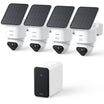
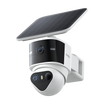
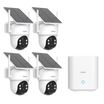
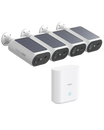
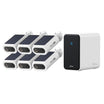
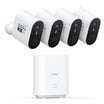
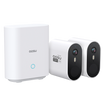
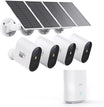
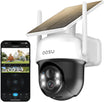
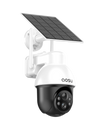
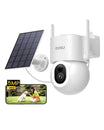
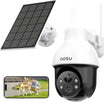
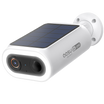
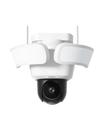
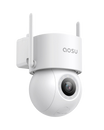
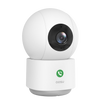
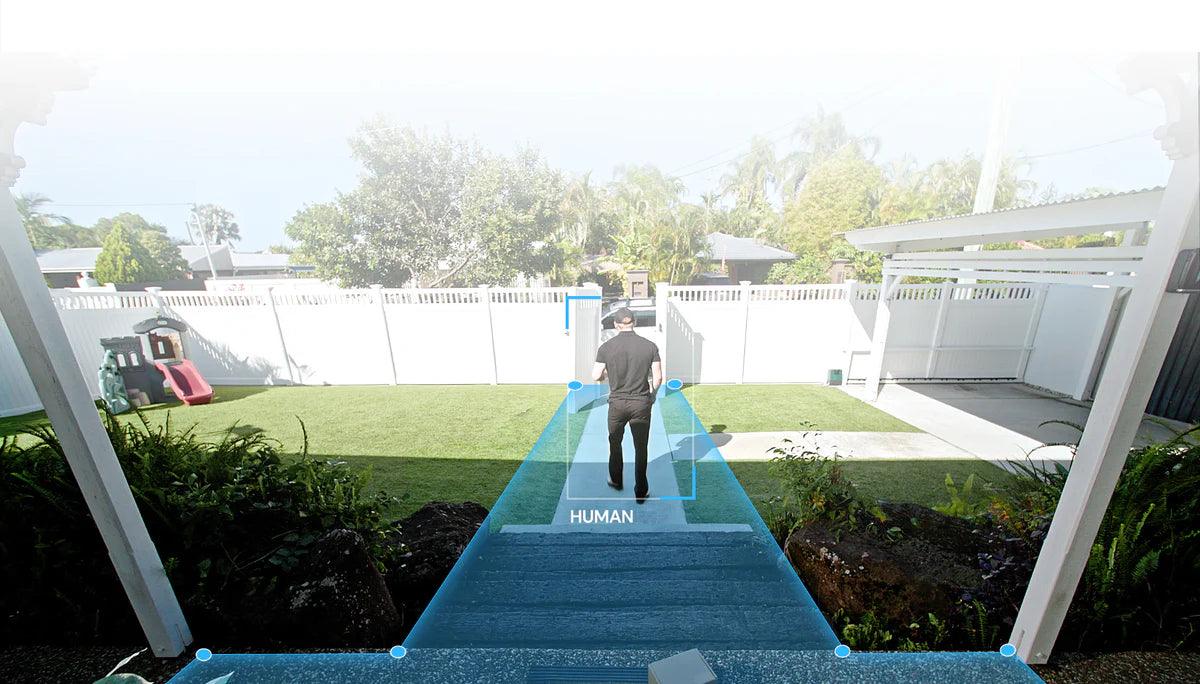
Eine ausgezeichnete Option, die Sie in Betracht ziehen sollten, ist aosu-Überwachungskameras. Diese Kameras sind so konzipiert, dass sie nahtlos mit Alexa und Alexa zusammenarbeiten Google Assistant. Diese doppelte Kompatibilität stellt sicher, dass Sie ununterbrochenen Zugriff auf Ihre Sicherheitsaufnahmen und Kamerasteuerung haben, unabhängig davon, welches Smart-System Sie verwenden. Mit aosu-Überwachungskameras können Sie ganz einfach zu Google Assistant wechseln, um Ihre Kamera-Feeds anzuzeigen, Benachrichtigungen zu erhalten und Einstellungen zu verwalten, wenn Alexa nicht reagiert. In diesem Fall erhöhen Sie die Zuverlässigkeit und Funktionalität Ihres Smart Home-Setups. Dadurch wird sichergestellt, dass Ihre Sicherheitsmaßnahmen immer vorhanden sind und Sie auch dann beruhigt sein können, wenn ein intelligentes System ausfällt.
Letzte Gedanken
Alexa ist ein praktischer Assistent, aber wie bei jeder Technologie kann es manchmal zu Problemen kommen. Wenn Sie diese Tipps zur Fehlerbehebung befolgen, können Sie Ihr Alexa-Gerät schnell wieder einsatzbereit machen. Es ist jedoch auch ratsam, in mit mehreren Plattformen kompatible Geräte wie aosu-Sicherheitskameras zu investieren, die sowohl mit Alexa als auch mit Google Assistant funktionieren. Dadurch wird sichergestellt, dass Ihr Smart Home auch dann funktionsfähig bleibt, wenn ein System ausfällt, sodass Sie unterbrechungsfreie Kontrolle und Sicherheit haben.



Hinterlasse einen Kommentar
Diese Website ist durch hCaptcha geschützt und es gelten die allgemeinen Geschäftsbedingungen und Datenschutzbestimmungen von hCaptcha.